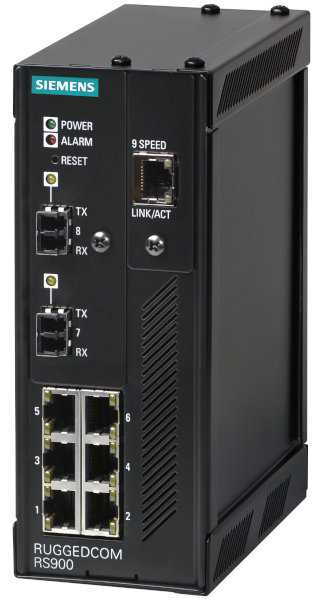
09:38 Инструкция по обновлению ПО RUGGEDCOM RS900 | |
План действий и необходимые компоненты: Программы:
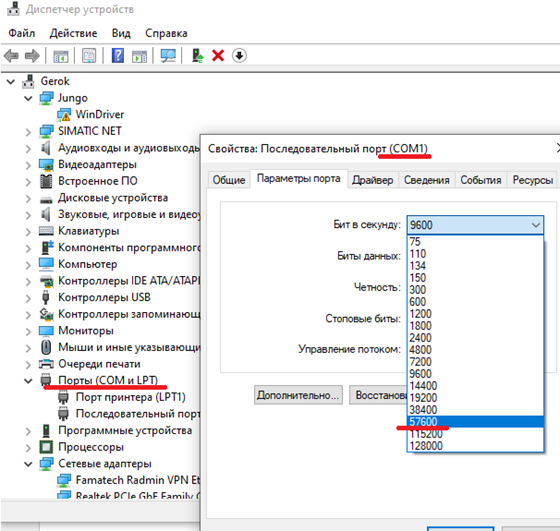
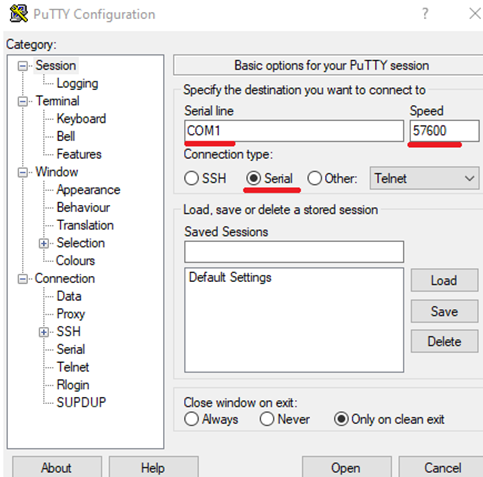
Файлы прошивки: Полученные от представителя Siemens файлы для вашей модели. Обычно это ROS-CF52_Boot_v4.3.0.zb (загрузчик) и ROS-CF52_Main_v5.10.0.zb (основная прошивка) Шаг 1: Подготовка оборудования и программ Настройте компьютер и подключитесь к коммутатору. 1.1. Физическое подключение через консоль Подключите консольный кабель к порту RS-232 на коммутаторе и к COM-порту вашего компьютера (или используйте USB-адаптер). Запустите PuTTY и настройте сессию для последовательного порта со следующими параметрами:
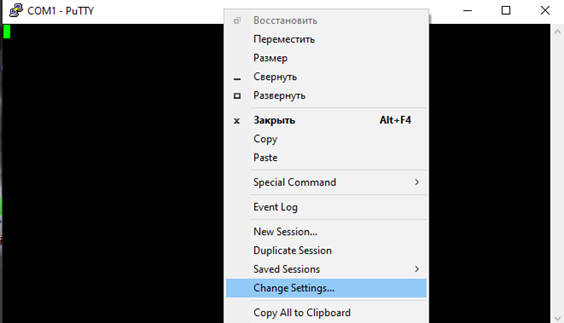
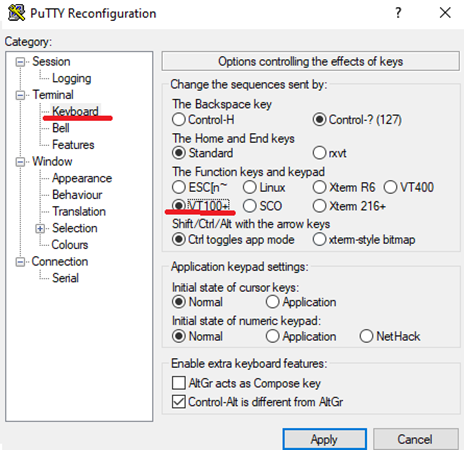
Рисунок 1 – Настройки в диспетчере устройств и в PuTTY Configuration. Serial line: Ваш COM-порт (например, COM1). Speed (Baud): 57600. Data Bits: 8. Stop Bits: 1. Parity: None. Flow Control: None. Нажмите Open для подключения. Откроется консольное окно и нужно зайти в «Change Settings» и включить VT100+.
Рисунок 2 – Настройки в диспетчере устройств и в PuTTY Configuration. Нажмите Enter несколько раз в открывшемся окне. Вы должны увидеть приглашение к вводу логина. 1.2. Настройка сетевых параметров По умолчанию коммутатор имеет IP-адрес 192.168.0.1. Чтобы ваш компьютер мог с ним взаимодействовать, его IP-адрес должен находиться в той же подсети.
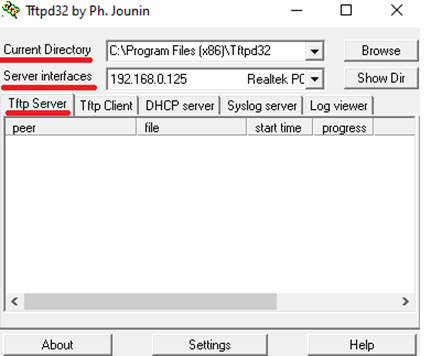
1.3. Подготовка TFTP-сервера Запустите программу от имени администратора!!! Tftpd64. В поле Server interfaces выберите IP-адрес вашего компьютера (например, 192.168.0.10). В поле Current Directory укажите папку, куда вы поместили файлы прошивки (boot.zb и main.zb) . Проверьте вкладку Tftp Server — она должна быть активна.
Рисунок 3 – Интерфейс Tftpd. Шаг 2: Создание резервной копии конфигурации Это критически важный шаг перед любым обновлением. Сохраните текущую конфигурацию коммутатора. В окне PuTTY (CLI коммутатора) после авторизации нажмите Ctrl+S и выполните команду для отправки файла конфигурации на ваш TFTP-сервер config.csv – файл конфига на коммутаторе. config_backup.csv – имя созданного файла конфига в указанной директории. tftp <IP_адрес_вашего_ПК> put config.csv config_backup.csv Например: tftp 192.168.0.10 put config.csv config_backup.csv Дождитесь завершения передачи. Файл config_backup.csv появится в папке, указанной в Tftpd64. Проверьте, что он не пустой.
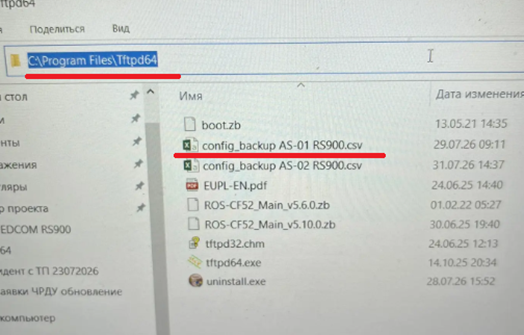
Рисунок 4 – Созданный файл в указанной директории(Сurrent Directory). Шаг 3: Обновление прошивки Процесс обновления всегда выполняется в строгой последовательности: сначала загрузчик (boot), затем основная прошивка (main). Эти файлы должны быть в директории Tftpd64. Убедитесь, что ваш TFTP-сервер активен на протяжении всего процесса. Обновление загрузчика (Boot): В CLI коммутатора выполните команду, чтобы увидеть текущие версии и убедиться в необходимости обновления: version Загрузите файл загрузчика с вашего TFTP-сервера: tftp <IP_адрес_вашего_ПК> get <имя_файла_boot_на_сервере> boot.bin <IP_адрес_вашего_ПК> — IP вашего компьютера (например, 192.168.0.10). boot.bin — стандартное имя, под которым файл будет сохранен в памяти коммутатора . <имя_файла_boot_на_сервере> — точное имя вашего файла загрузчика (например, ROS-CF52_Boot_v4.3.0.zb). Пример: tftp 192.168.0.10 get ROS-CF52_Boot_v4.3.0.zb boot.bin После успешной загрузки перезагрузите коммутатор, чтобы новый загрузчик вступил в силу: reset Обновление основной прошивки (Main)
tftp <IP_адрес_вашего_ПК> get <имя_файла_main_на_сервере> main.bin Пример: tftp 192.168.0.10 get ROS-CF52_Main_v5.10.0.zb main.bin.
После перезагрузки убедитесь, что обновление прошло успешно. Снова войдите в CLI коммутатора. Выполните команду version. Проверьте строки Current ROS-CF52 Boot Software и Current ROS-CF52 Main Software. Они должны соответствовать установленным вами новым версиям. После всех процедур обновления можно попасть на веб-интерфейс коммутатора. В поисковом адресе введите заданный адрес. Если возникают проблемы: 1) Задавайте адрес по https:// 2) Могут быть проблемы с сертификатом, поэтому чтобы его сгенерировать, нужно указать тип и размер ключа: sslkeygen RSA 1024 После ввода этой команды: Начнется фоновый процесс генерации. В консоли появится сообщение о начале (может быть не сразу). Также можно проверить лог командой: type syslog.txt в конце должно быть сообщение Generated ssl.crt was saved. Файлы для скачивания ROS-CF52_Main_v5.6.0.zip - ROS-CF52_Main_v5.6.0.zb ROS-CF52_Main_v5.10.0.zb.zip - ROS-CF52_Main_v5.10.0.zb ROS-CF52_Boot_v4.3.0.zip - ROS-CF52_Boot_v4.3.0.zb ROS_RuggedCom_MIBs_2022_01_17.zip - MIBs файлы | |
|
| |
| Всего комментариев: 0 | |